 Von Admin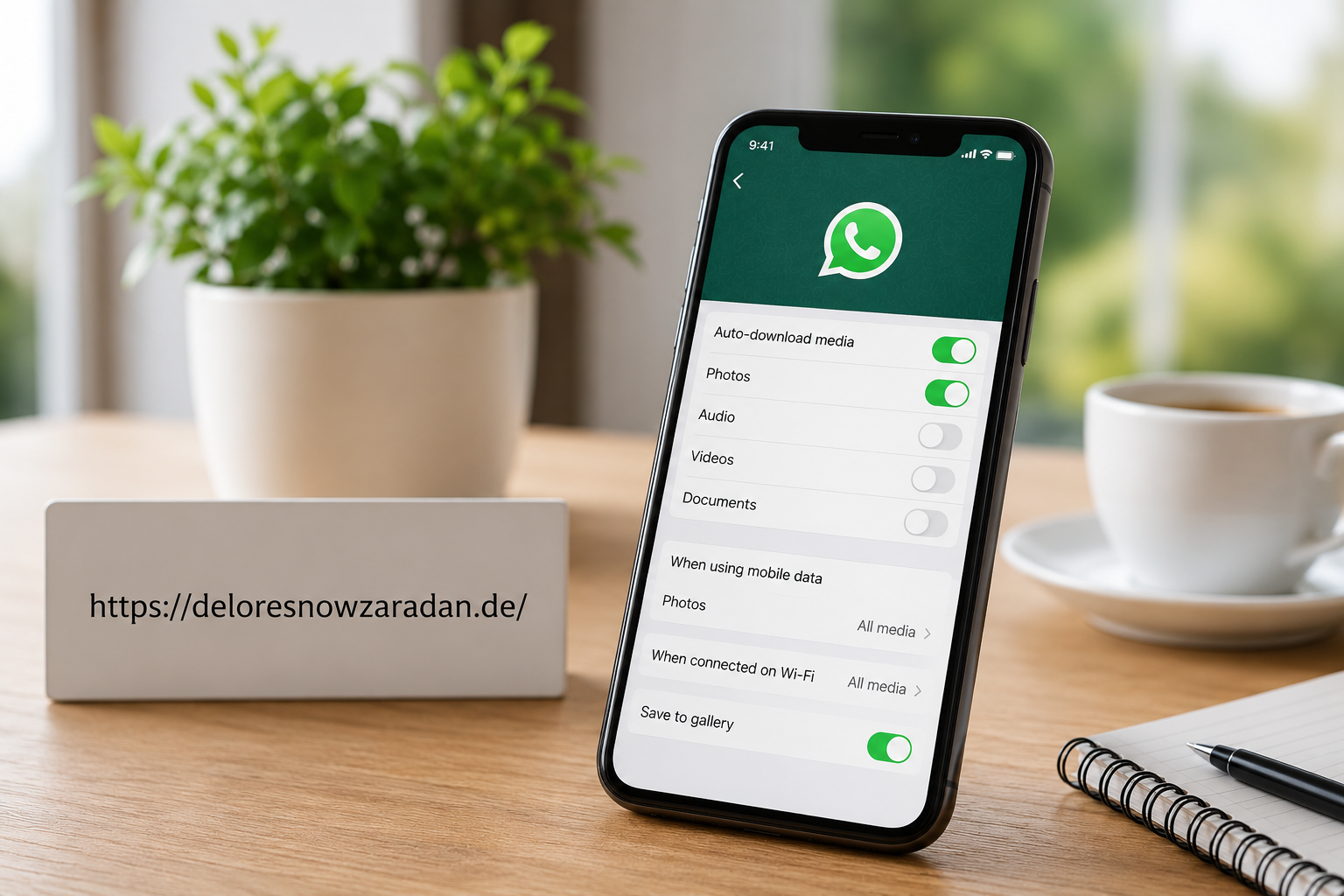
Wie kann alle Fotos automatisch bei WhatsApp speichern?
Viele Nutzer stellen sich die Frage, wie kann alle fotos automatisch bei WhatsApp speichern, um wichtige Erinnerungen, Familienbilder oder Arbeitsfotos ohne manuellen Aufwand auf dem Smartphone zu sichern. WhatsApp bietet dafür integrierte Funktionen, mit denen empfangene Bilder automatisch heruntergeladen und gespeichert werden können. Je nach Betriebssystem unterscheiden sich die Einstellungen leicht, doch sowohl Android- als auch iPhone-Nutzer können diese Funktion mit wenigen Schritten aktivieren. Wichtig ist dabei, die richtigen Optionen für den automatischen Mediendownload sowie die Speicherung in der Galerie oder Fotos-App einzuschalten. Dadurch werden neue Bilder nach dem Empfang automatisch gesichert, sodass sie jederzeit auch außerhalb von WhatsApp verfügbar sind.
Voraussetzungen für das automatische Speichern
Bevor Sie die Funktion aktivieren, sollten einige Voraussetzungen erfüllt sein. Zunächst muss die aktuelle Version von WhatsApp auf Ihrem Smartphone installiert sein, da ältere Versionen möglicherweise nicht alle Einstellungen für den automatischen Mediendownload unterstützen. Außerdem benötigt die App die erforderlichen Berechtigungen, um auf den internen Speicher oder die Fotos-App zuzugreifen. Ohne diese Freigaben kann WhatsApp Bilder zwar herunterladen, sie jedoch nicht dauerhaft auf Ihrem Gerät speichern. Ebenso sollte ausreichend Speicherplatz vorhanden sein, damit neue Fotos problemlos abgelegt werden können.
Darüber hinaus spielt auch die Internetverbindung eine wichtige Rolle. In den WhatsApp-Einstellungen können Sie festlegen, ob Fotos nur über WLAN oder auch über mobile Daten automatisch heruntergeladen werden sollen. Wer viele Bilder in Gruppen erhält, sollte diese Optionen bewusst auswählen, um unnötigen Datenverbrauch zu vermeiden. Sind alle Voraussetzungen erfüllt, funktioniert wie kann alle fotos automatisch bei WhatsApp speichern zuverlässig und sorgt dafür, dass neue Bilder direkt auf Ihrem Smartphone verfügbar sind, ohne dass jedes Foto einzeln geöffnet oder gespeichert werden muss.
Anleitung für Android
Auf einem Android-Smartphone öffnen Sie zunächst WhatsApp und tippen oben rechts auf das Drei-Punkte-Menü. Wählen Sie anschließend Einstellungen > Speicher und Daten. Im Bereich Automatischer Download von Medien können Sie festlegen, dass Fotos bei der Nutzung mobiler Daten, über WLAN oder sogar beim Roaming automatisch heruntergeladen werden. Aktivieren Sie die Option Fotos für die gewünschte Verbindung und wechseln Sie danach zu Einstellungen > Chats, um die Mediensichtbarkeit einzuschalten. Dadurch erscheinen heruntergeladene Bilder automatisch in der Galerie Ihres Smartphones. Nach diesen Einstellungen werden neue Fotos aus Ihren WhatsApp-Chats ohne manuelles Speichern auf dem Gerät abgelegt und sind jederzeit auch außerhalb der App verfügbar.
Anleitung für iPhone
Auf dem iPhone funktioniert das automatische Speichern ebenfalls über die WhatsApp-Einstellungen. Öffnen Sie WhatsApp und wechseln Sie zu Einstellungen > Speicher und Daten. Aktivieren Sie unter Automatischer Mediendownload die Option für Fotos, damit neue Bilder automatisch heruntergeladen werden. Anschließend gehen Sie zu Einstellungen > Chats und schalten „In Aufnahmen sichern“ beziehungsweise „In Fotos speichern“ ein – je nach iOS-Version kann die Bezeichnung leicht variieren. Dadurch werden empfangene Fotos automatisch in der Apple-Fotos-App gespeichert.
Sollten die Bilder trotz aktivierter Einstellungen nicht erscheinen, lohnt sich ein Blick in die iPhone-Systemeinstellungen. Öffnen Sie Einstellungen > Datenschutz & Sicherheit > Fotos und prüfen Sie, ob WhatsApp die Berechtigung zum Zugriff auf Ihre Fotos besitzt. Ist diese Berechtigung eingeschränkt oder deaktiviert, kann die App keine Bilder automatisch sichern. Nach der Freigabe und einem Neustart von WhatsApp werden neu empfangene Fotos in der Regel automatisch gespeichert und stehen sofort in Ihrer Fotomediathek zur Verfügung.
Häufige Probleme und Lösungen
Manchmal funktioniert das automatische Speichern von WhatsApp-Fotos trotz aktivierter Einstellungen nicht. Häufige Ursachen sind fehlende Speicherberechtigungen, zu wenig freier Speicherplatz, eine instabile Internetverbindung oder deaktivierte Optionen für den automatischen Mediendownload. Auch der Energiesparmodus oder Hintergrundbeschränkungen können verhindern, dass WhatsApp Medien ordnungsgemäß herunterlädt. Überprüfen Sie daher regelmäßig die App-Berechtigungen, aktualisieren Sie WhatsApp auf die neueste Version und stellen Sie sicher, dass genügend Speicherplatz auf Ihrem Gerät vorhanden ist. In vielen Fällen lassen sich diese Probleme mit wenigen Anpassungen beheben, sodass Fotos anschließend wieder automatisch gespeichert werden.
Datenschutz und Speicherverwaltung
Beim automatischen Speichern von WhatsApp-Fotos sollten Sie auch den Datenschutz und den verfügbaren Speicherplatz im Blick behalten. Besonders in Gruppen können täglich viele Bilder eingehen, wodurch sich der Speicher Ihres Smartphones schnell füllt. Es empfiehlt sich daher, regelmäßig nicht mehr benötigte Fotos zu löschen oder sie in einem Cloud-Dienst zu sichern. Gleichzeitig sollten Sie nur den Geräten Zugriff auf Ihre Fotos erlauben, denen Sie vertrauen, und die Datenschutzeinstellungen von WhatsApp regelmäßig überprüfen. So profitieren Sie vom Komfort des automatischen Speicherns, ohne unnötig Speicherplatz zu verschwenden oder Ihre persönlichen Daten zu gefährden.
Fazit
Die Frage wie kann alle fotos automatisch bei WhatsApp speichern lässt sich mit den richtigen Einstellungen schnell beantworten. Sowohl auf Android als auch auf dem iPhone bietet WhatsApp integrierte Funktionen, mit denen empfangene Bilder automatisch heruntergeladen und auf dem Gerät gespeichert werden können. Wichtig ist, den automatischen Mediendownload zu aktivieren, die erforderlichen Berechtigungen zu erteilen und genügend Speicherplatz bereitzustellen. So stehen neue Fotos jederzeit in der Galerie oder Fotos-App zur Verfügung, ohne dass sie manuell gespeichert werden müssen.
Wer die Einstellungen regelmäßig überprüft und den Speicher seines Smartphones im Blick behält, kann diese Funktion dauerhaft und zuverlässig nutzen. Gleichzeitig sorgen aktuelle App-Versionen und passende Datenschutzoptionen für eine sichere Verwendung. Mit den in diesem Leitfaden beschriebenen Schritten können Sie das automatische Speichern von WhatsApp-Fotos einfach einrichten und den Alltag deutlich komfortabler gestalten.
FAQs
1. Werden alle WhatsApp-Fotos automatisch gespeichert?
Ja, wenn der automatische Mediendownload aktiviert ist und WhatsApp die Berechtigung zum Zugriff auf den Speicher oder die Fotos-App besitzt.
2. Warum werden meine WhatsApp-Bilder nicht in der Galerie angezeigt?
Meistens liegt es an deaktivierter Mediensichtbarkeit, fehlenden Berechtigungen oder zu wenig Speicherplatz auf dem Smartphone.
3. Kann ich das automatische Speichern nur über WLAN aktivieren?
Ja. In den WhatsApp-Einstellungen unter Speicher und Daten können Sie festlegen, dass Fotos nur über WLAN oder auch über mobile Daten automatisch heruntergeladen werden.
4. Funktioniert das automatische Speichern auf Android und iPhone gleich?
Die Funktion ist auf beiden Systemen verfügbar, allerdings unterscheiden sich die Menüs und Bezeichnungen der Einstellungen leicht zwischen Android und iOS.